오늘은 바이낸스 입금 방법에 대해 알려드리는 시간을 가져보겠습니다.
저 같은 경우, 국내에서 바이낸스와 공식 협업을 맺고 관련 정보를 제공하는 블로그나 유튜브는 거의 없는 편이라는 점에서, 수수료 할인 등 유용한 정보를 함께 안내드리고자 합니다. 만약 아직 혜택을 받지 못하셨다면, 해당 혜택을 활용해 다시 가입하시는 것을 적극 추천드립니다.
바이낸스 최대 수수료 할인 받고 가입하기
| 바이낸스 최대 가입링크 (하단 링크 클릭시 가입페이지 바로 이동) |
| https://www.binance.com/join?ref=21113203 |
첫번째 순서는 윗 링크를 열어 바이낸스를 실행해주세요(아래 링크를 통해 가입을 진행하면 레퍼럴 코드가 자동 등록이 됩니다)

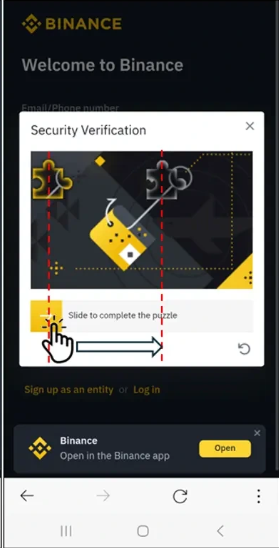
- 회원가입 버튼 클릭: 웹사이트 상단에 위치한 '회원가입' 버튼을 클릭합니다.
- 이메일 입력: 가입할 이메일 주소를 입력하고, 비밀번호를 설정합니다. 비밀번호는 대문자, 소문자, 숫자, 특수문자가 포함된 8자 이상이어야 합니다.

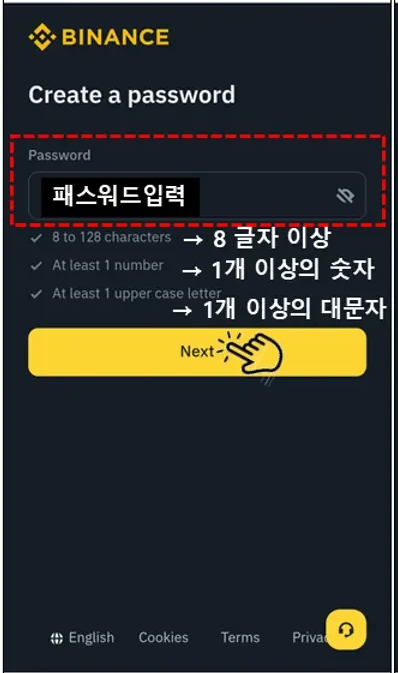
이용 약관 동의: 바이낸스의 이용 약관과 개인정보 처리 방침에 동의합니다. 가입 완료: 가입 버튼을 클릭하면 이메일로 인증 메일이 발송됩니다. 이메일을 확인하고 인증을 완료하면 가입이 완료됩니다.
업비트에서 바이낸스로 USDT 입금/출금하는 방법
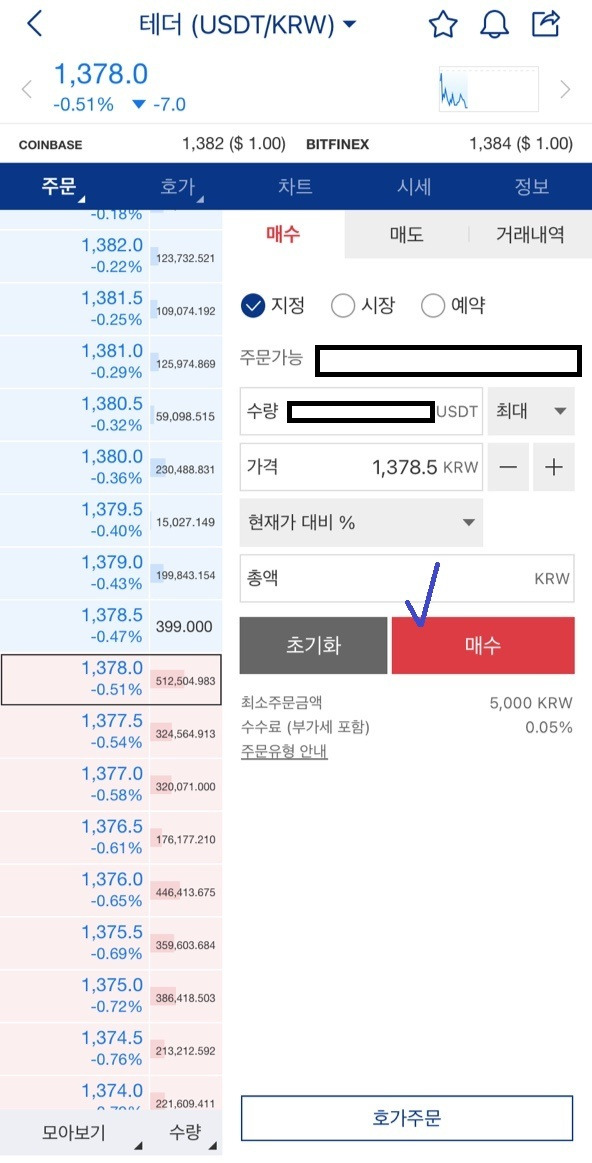
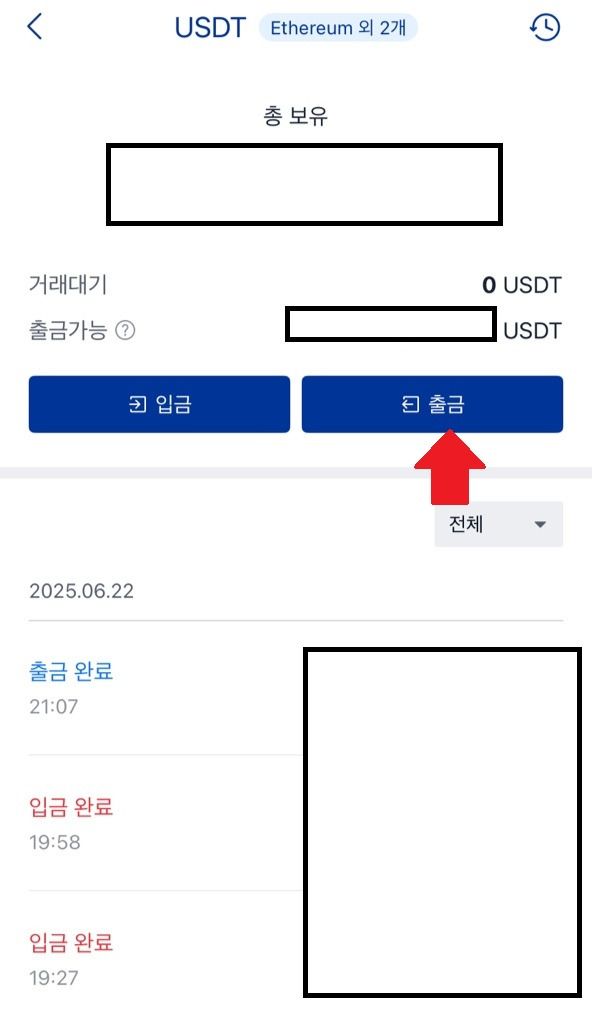

1. 업비트에서 USDT 매수
- 업비트 앱을 실행합니다
- 원하는 금액만큼 USDT를 매수합니다
- 매수 완료 후 입출금 메뉴에서 USDT 출금을 선택합니다
2. 출금 설정
출금 화면에서 다음 항목을 설정합니다
- 네트워크 선택: Tron으로 설정
- 출금 수량: 보내고 싶은 금액 입력

3. 바이낸스 입금 주소 확인
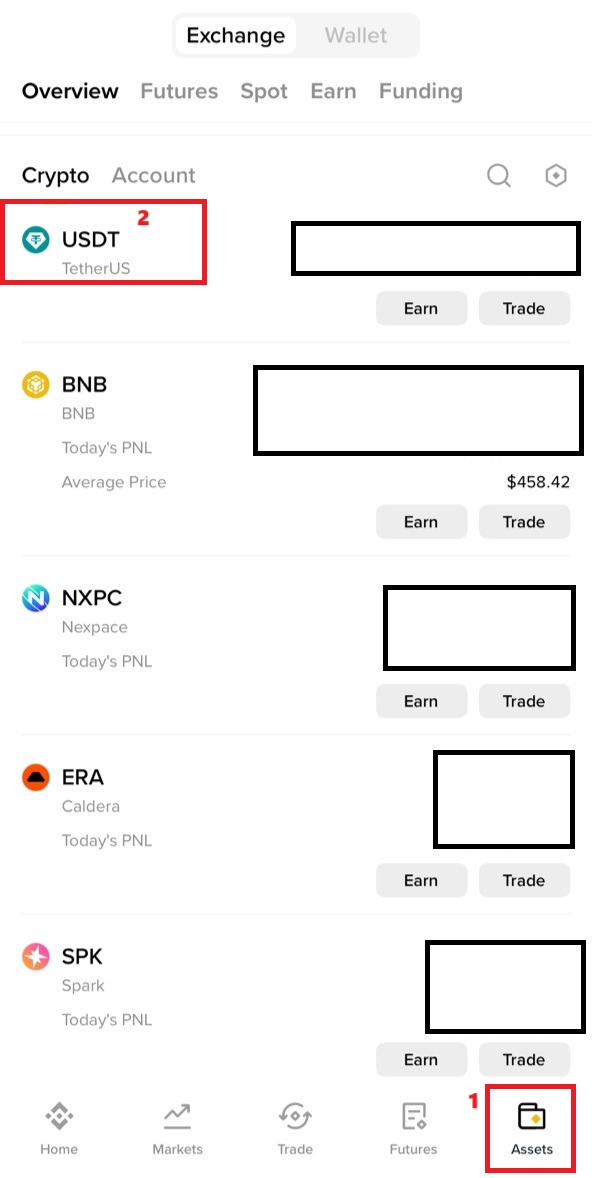
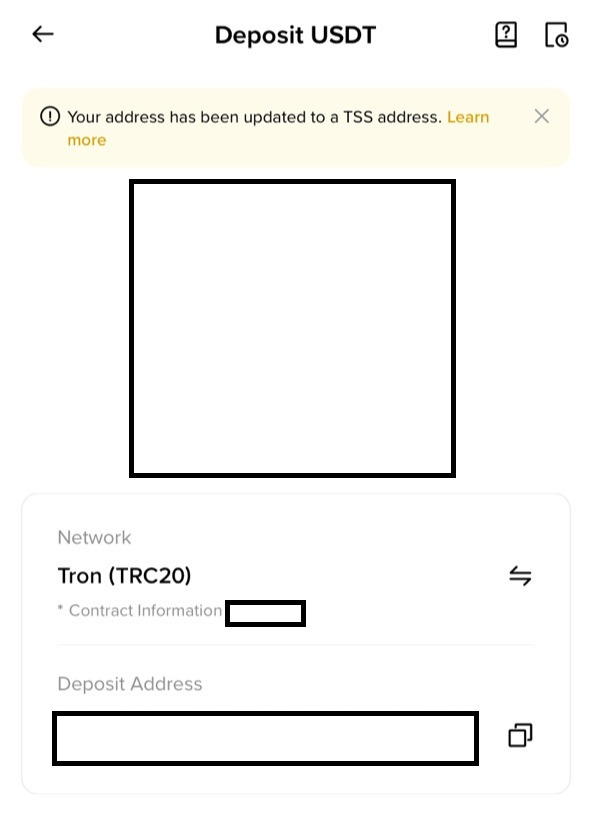
- 바이낸스 앱에서 Assets → USDT → Deposit을 선택합니다
- 네트워크를 Tron으로 설정합니다
- 표시된 입금 주소를 복사합니다
- 업비트 출금 화면에 해당 주소를 붙여 넣고 출금을 진행합니다

4. 바이낸스에서 업비트로 USDT 출금
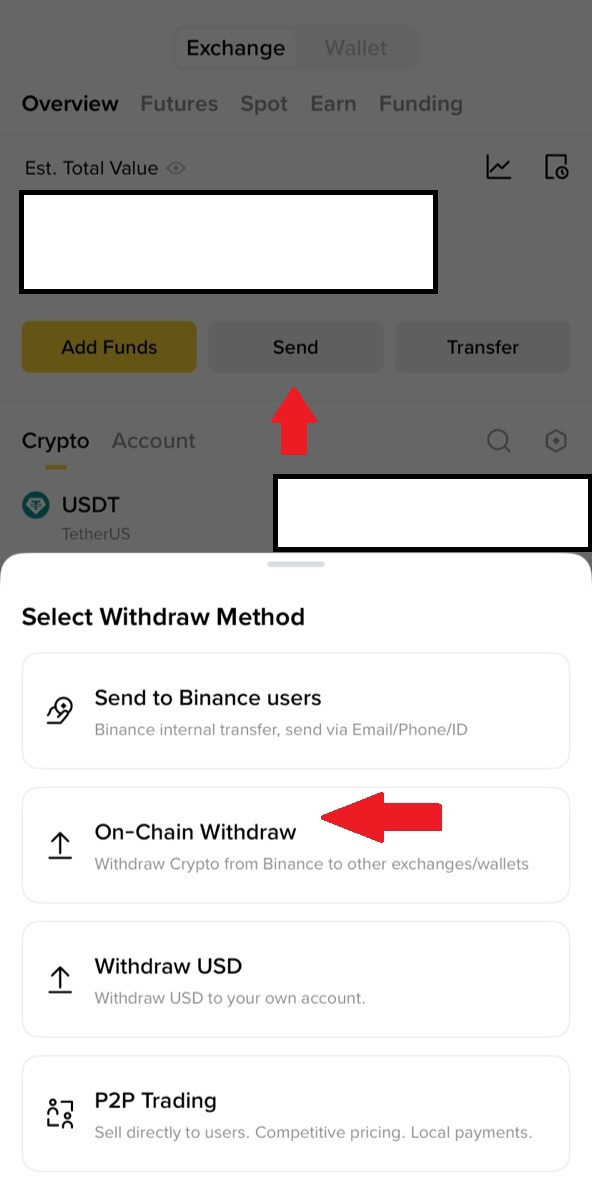
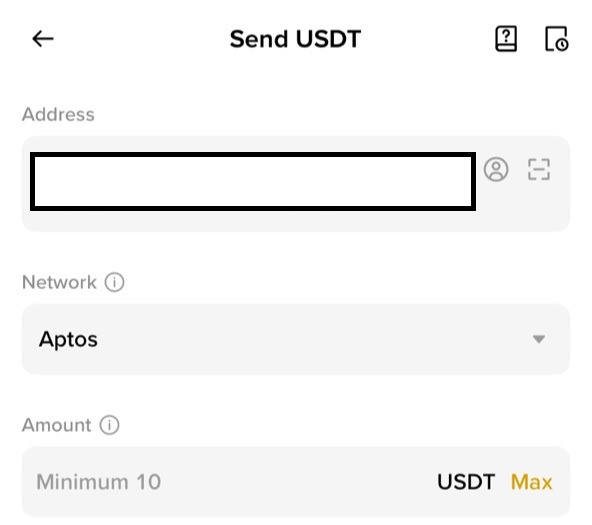
- 바이낸스 앱에서 Assets → Send를 선택합니다
- 메뉴 중 On-Chain을 선택합니다
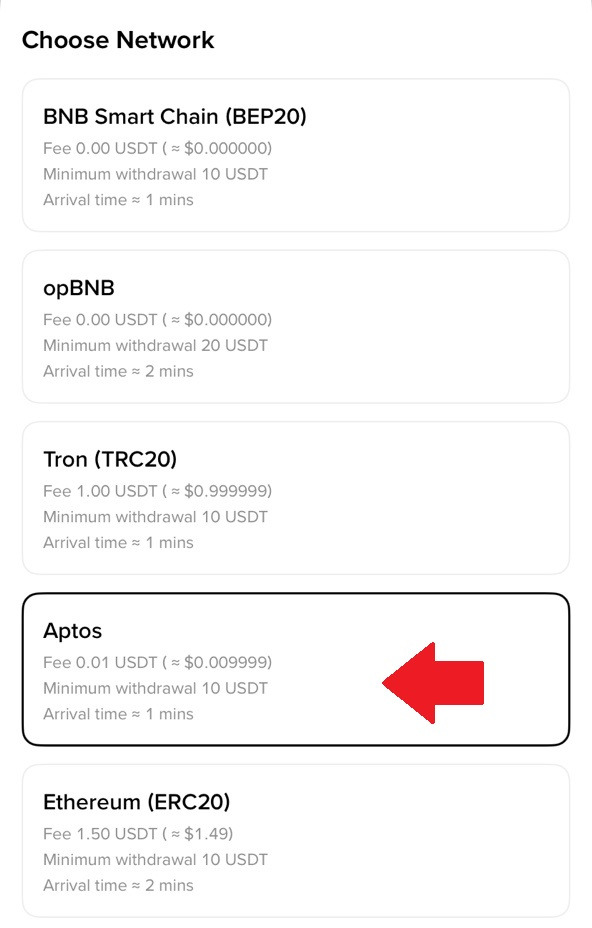
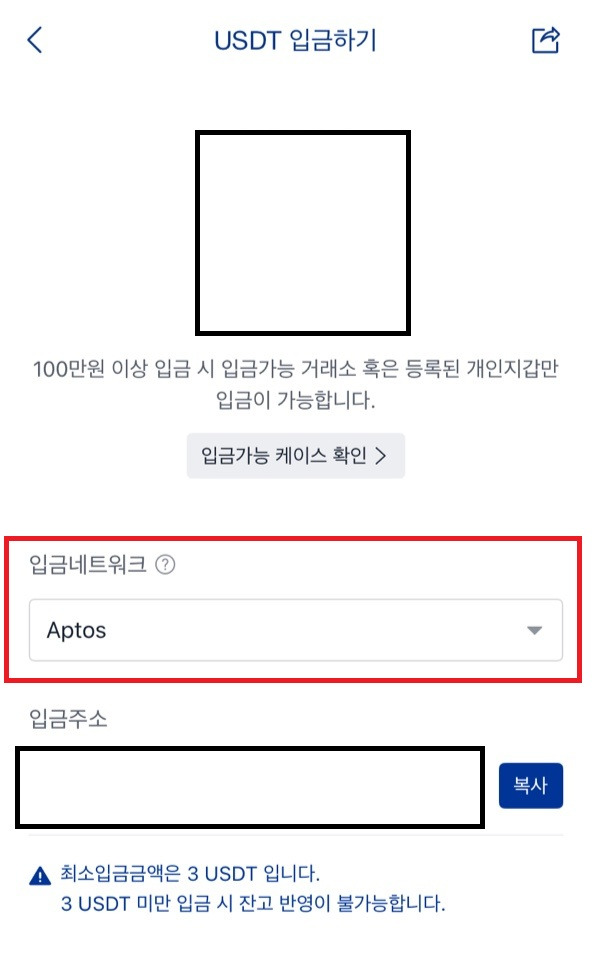
- 네트워크 선택: Aptos로 설정
- Aptos 네트워크를 선택하면 수수료가 훨씬 저렴합니다
- 업비트 앱에서 입금 → Aptos 네트워크 설정을 통해 입금 주소를 발급받습니다
- 해당 주소를 바이낸스 출금 화면에 입력하고 출금을 완료합니다
이 과정을 따라 하면 업비트와 바이낸스 간 USDT 입출금을 안전하게 진행할 수 있습니다.